Xiaomi-Handy: Werbung deaktivieren – die komplette Anleitung
Xiaomi-Smartphones sind für ihr gutes Preis-Leistungs-Verhältnis bekannt — aber auch dafür, dass HyperOS (früher MIUI) an mehreren Stellen Werbung einblendet: im Sperrbildschirm, im integrierten Browser, in den vorinstallierten Apps. Die gute Nachricht: Fast jede dieser Anzeigen lässt sich dauerhaft abschalten. Hier die komplette Anleitung, Schritt für Schritt.
Das Wichtigste in Kürze
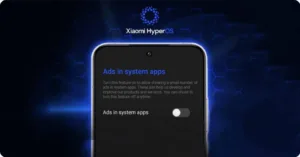
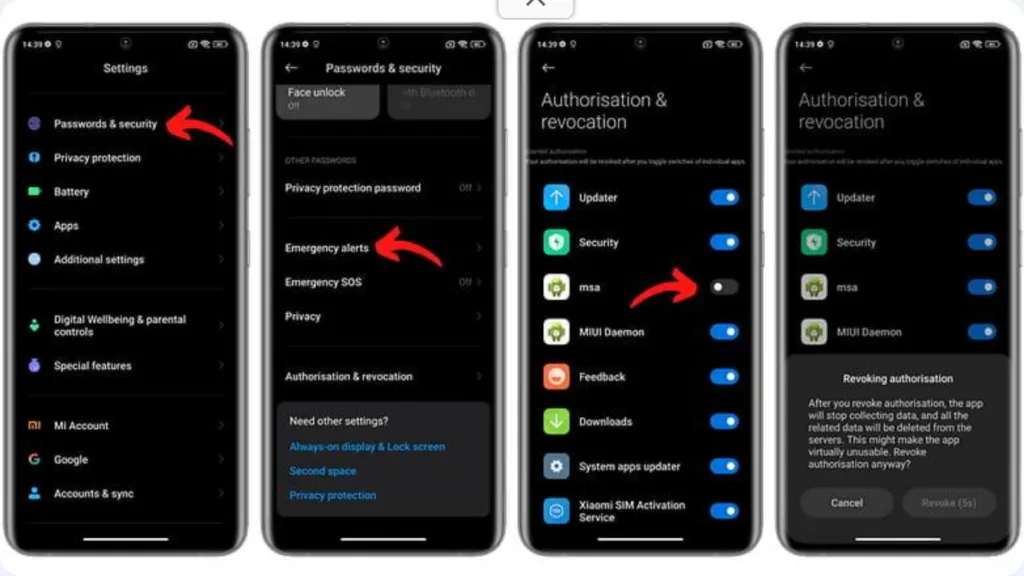
HyperOS zeigt Werbung hauptsächlich über den Systemdienst „MSA“ (MIUI/HyperOS System Ads) sowie einzeln in Browser, Sicherheits-App, Downloads, Themen-App und im Sperrbildschirm-Karussell. Jede Quelle wird separat deaktiviert — es gibt keinen einzigen Schalter für alles.

1. System-Werbung (MSA) deaktivieren
Das ist der wichtigste Schritt, weil er die meisten Anzeigen im System betrifft.
- Öffne Einstellungen → Passwörter & Sicherheit
- Scrolle zu Datenschutz → Werbedienste
- Deaktiviere „Personalisierte Werbung“ und „MSA-Empfehlungen zulassen“
2. Sperrbildschirm-Karussell ausschalten
Die wechselnden Hintergrundbilder im Sperrbildschirm sind oft gesponserte Inhalte.
- Gehe zu Einstellungen → Hintergrundbild
- Wähle dein aktuelles Hintergrundbild aus
- Deaktiviere die Option „Sperrbildschirm-Karussell“ bzw. „Wallpaper Carousel“
3. Werbung im Xiaomi-Browser abschalten
- Öffne den Mi Browser (oder HyperOS-Browser)
- Tippe auf die drei Punkte → Einstellungen
- Unter Erweitert die Option „Anzeigen anzeigen“ deaktivieren
Alternative: den Browser einfach durch Chrome oder Firefox ersetzen und als Standard festlegen.
4. Vorschläge auf dem Homescreen deaktivieren
- Halte den Homescreen gedrückt → Einstellungen (Zahnrad)
- Deaktiviere „App-Vorschläge“ bzw. „Empfehlungen“
5. Sicherheits-App: Werbung entfernen
Die vorinstallierte Sicherheits-App zeigt oft Empfehlungen für andere Apps.
- Öffne die Sicherheit-App
- Tippe auf das Zahnrad-Symbol oben rechts
- Deaktiviere „Empfehlungen erhalten“ bzw. „Personalisierte Empfehlungen“
6. Werbung in Mi Video / Mi Musik ausschalten
- Öffne die jeweilige App → Einstellungen (meist über das Menü-Symbol)
- Unter Erweiterte Einstellungen die Werbe- bzw. Empfehlungsoption deaktivieren
Tipp: Diese Apps lassen sich auch komplett deinstallieren, wenn sie ohnehin nicht genutzt werden.
7. Download-App: Anzeigen verhindern
- Öffne die Downloads-App
- Drei-Punkte-Menü → Einstellungen
- Werbeanzeigen deaktivieren
8. Themen-App: Werbung und Empfehlungen abschalten
- Öffne die Themen-App
- Gehe zu den Konto-Einstellungen
- Deaktiviere personalisierte Empfehlungen und Werbung
Reicht das aus?
Nach diesen acht Schritten sollte der Großteil der sichtbaren Werbung verschwunden sein. Wer danach immer noch störende Anzeigen in vorinstallierten Apps hat, kann diese oft komplett deinstallieren oder durch Alternativen ersetzen (dazu bald mehr in einem eigenen Guide).
Häufig gestellte Fragen
Muss ich das nach jedem Update wiederholen?
Manchmal setzt ein größeres HyperOS-Update einzelne Einstellungen zurück — es lohnt sich, nach einem Update kurz nachzuschauen.
Funktioniert das auf allen Xiaomi-, Redmi- und POCO-Geräten?
Ja, die Menüpunkte sind auf allen HyperOS-Geräten praktisch identisch, auch wenn sich die genaue Position je nach Version leicht unterscheiden kann.
Ist das Deaktivieren der Werbung sicher?
Ja, es handelt sich um offizielle Einstellungen von Xiaomi selbst, keine Systemmodifikation oder App eines Drittanbieters.