Xiaomi Werbung deaktivieren: Ultimative Anleitung für HyperOS & MIUI
Hallo liebe Xiaomi-Community und allesxiaomi.de-Leser! Wir alle lieben unsere Xiaomi, Redmi und POCO Smartphones für ihr unschlagbares Preis-Leistungs-Verhältnis. Doch Hand aufs Herz: Die integrierte Werbung in der Benutzeroberfläche, sei es in MIUI oder dem neueren HyperOS, kann manchmal ganz schön nerven. Diese Anzeigen tauchen in System-Apps wie Sicherheit, Themes oder dem Dateimanager auf und unterbrechen unnötig unseren digitalen Alltag. Gut, dass das Xiaomi Werbung deaktivieren mit ein paar Handgriffen erledigt ist, ganz ohne Root oder Drittanbieter-Apps. Lasst uns euer Smartphone von den lästigen „Empfehlungen“ befreien!
Warum zeigt Xiaomi Werbung an? Eine ehrliche Betrachtung
Xiaomi hat sich als Ziel gesetzt, hervorragende Hardware zu erschwinglichen Preisen anzubieten. Ein Teil dieses Geschäftsmodells basiert auf Werbeeinnahmen. Stellt es euch so vor: Ihr bekommt ein Top-Smartphone, und Xiaomi finanziert einen kleinen Teil des Preises durch Anzeigen, die sie als „Empfehlungen“ tarnen. Das ist ein offenes Geheimnis und kein unüblicher Weg in der Tech-Welt, vor allem bei Android-Geräten.
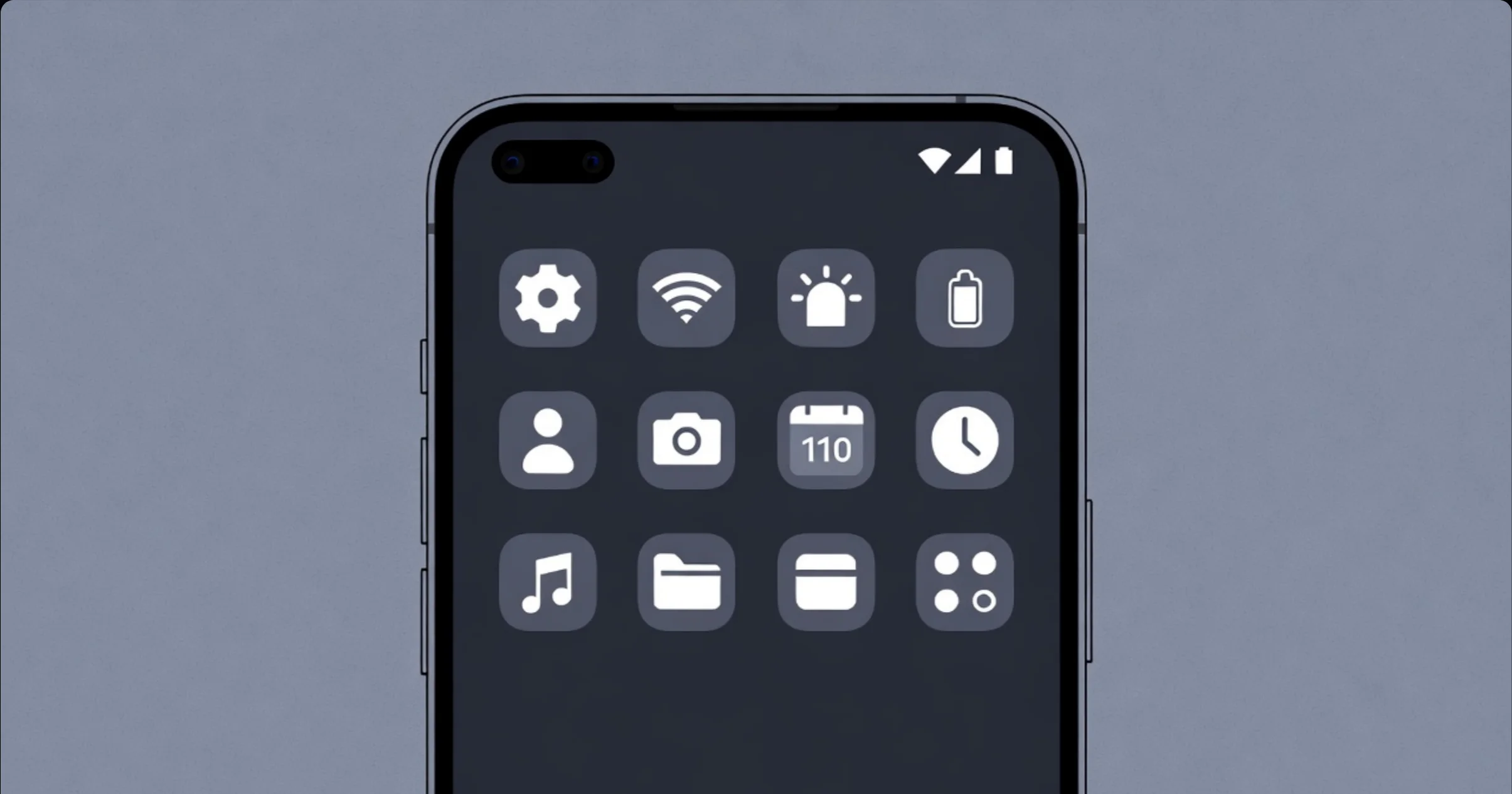
Glücklicherweise sind die Anzeigen bei Xiaomi nicht so aggressiv wie bei manchen reinen Free-Apps. In den neueren HyperOS-Versionen, die auf MIUI aufbauen, hat Xiaomi die Werbeintegration sogar etwas reduziert und gleichzeitig die Möglichkeiten zum Xiaomi Werbung deaktivieren verbessert. Dennoch ist sie vorhanden – besonders in den günstigeren Modellen wie Redmi oder POCO. Bei Premium-Geräten, wie der aktuellen Xiaomi 14/15-Serie, ist die Werbung oft weniger präsent. Man kann sagen, dass Xiaomi seinen Nutzern die Wahl lässt, ob sie diese zusätzlichen Einnahmequellen unterstützen oder nicht. Mehr Infos zu Xiaomis Marktposition findet ihr auch in unserem Artikel Ist Xiaomi noch ein Billig-Smartphone-Hersteller? Eine umfassende Analyse der Marktposition 2025.
Die Vorteile der Werbe-Deaktivierung: Mehr als nur weniger Nerven
Das Entfernen der Werbung bringt nicht nur ein ruhigeres Nutzungserlebnis mit sich. Es gibt handfeste Vorteile, die euer Smartphone-Alltag spürbar verbessern:
| Vorteil | Beschreibung |
|---|---|
| Nerven schonen | Keine unerwarteten Pop-ups oder Banner mehr in System-Apps. |
| Akku sparen | Weniger Inhalte müssen geladen werden, was den Energieverbrauch reduziert und die Akkulaufzeit verlängert. |
| Datenvolumen schonen | Anzeigen laden Daten nach. Ohne Werbung spart ihr wertvolles mobiles Datenvolumen. |
| Flüssigere UI | Das System muss weniger im Hintergrund verwalten, was zu einer insgesamt schnelleren und reaktionsfreudigeren Benutzeroberfläche führt. |
| Besserer Datenschutz | Personalisierte Anzeigen basieren auf euren Nutzungsdaten. Ohne sie bleiben eure Gewohnheiten privater. |
| Professionelleres Gefühl | Das Smartphone wirkt aufgeräumter und „cleaner“, fast wie ein Premium-Gerät. |
Ihr seht, es lohnt sich in vielerlei Hinsicht, die Werbeanzeigen zu entfernen und ein Xiaomi Smartphone noch besser zu machen.
Schritt-für-Schritt-Anleitung: Xiaomi Werbung deaktivieren
Diese Anleitung basiert auf den aktuellen Versionen von HyperOS und MIUI und funktioniert auf den meisten Xiaomi-Geräten. Die Schritte sind ähnlich, da HyperOS auf MIUI aufbaut. Nach der Umsetzung werdet ihr eine deutlich sauberere und flüssigere Nutzererfahrung haben. Beachtet jedoch: Große System-Updates können einige Einstellungen zurücksetzen, sodass ihr die Schritte gegebenenfalls wiederholen müsst.
Anzeigen
1. MSA (System Ads) deaktivieren – Der wichtigste Schritt
MSA steht für „MIUI System Ads“ (auch in HyperOS aktiv) und ist der zentrale Dienst für systemweite Werbung. Ihn zu deaktivieren, entfernt den Großteil der Anzeigen und ist der erste und wichtigste Schritt beim Xiaomi Werbung deaktivieren.
- Öffnet die Einstellungen eures Geräts.
- Navigiert zu Passwörter & Sicherheit. In HyperOS findet ihr dies oft unter „Fingerabdrücke, Gesichtsdaten und Bildschirmsperre“.
- Tippt auf Autorisierung & Widerruf (oder „Autorisation und Revocation“).
- Sucht nach msa (und falls vorhanden, auch nach „MiuiDaemon“).
- Schaltet den Schalter aus.
- Wartet 10 Sekunden und tippt auf Widerrufen (Revoke). Falls es fehlschlägt, wiederholt den Vorgang mehrmals. Es kann sein, dass ihr es ein paar Mal versuchen müsst, bis der Widerruf akzeptiert wird.
Tipp: Das Gerät muss online sein, damit der Widerruf funktioniert. Nach einem Neustart werdet ihr bereits feststellen, dass viele Anzeigen verschwunden sind.
2. Personalisierte Werbung und Empfehlungen deaktivieren
Personalisierte Anzeigen basieren auf euren Nutzungsdaten und sind ein Eingriff in eure Privatsphäre. Dies zu stoppen, schützt nicht nur eure Daten, sondern reduziert auch gezielte Werbeeinblendungen.
- Öffnet Einstellungen > Datenschutz > Werbedienste (oder nutzt die Suchfunktion in den Einstellungen und gebt „Werbung“ ein).
- Deaktiviert Personalisierte Werbeeinblendungen und Personalisierte Dienste.
- Zusätzlich empfiehlt es sich, eure Werbe-ID zurückzusetzen: Geht zu Einstellungen > ID zurücksetzen > Werbe-ID zurücksetzen.
- In HyperOS gibt es manchmal einen direkten Schalter für „Systemanzeigen in Apps“ – diesen solltet ihr ebenfalls deaktivieren, falls vorhanden. Weitere Informationen zu HyperOS findet ihr im HyperOS Neuerungen Tag.
3. Werbung in einzelnen System-Apps deaktivieren
Viele Xiaomi System-Apps haben eigene Schalter für „Empfehlungen“. Hier gehen wir nun App für App vor, um wirklich jede Ecke zu säubern.
Sicherheit-App (Security)
Diese App ist oft eine Quelle für lästige Empfehlungen nach Systemscans.
- Öffnet die Sicherheit-App.
- Tippt auf das Zahnrad-Symbol (Einstellungen) oben rechts.
- Deaktiviert Empfehlungen erhalten (oder „Recibir recomendaciones“).
- Geht innerhalb der Sicherheit-App zu Bereinigung (Cleaner) und deaktivert dort ebenfalls Empfehlungen.
Themes-App (Themen)
Die Themes-App ist voll von personalisierten Vorschlägen.
- Öffnet die Themes-App.
- Geht zu Profil (unten rechts) > Einstellungen.
- Deaktiviert Personalisierte Empfehlungen und Anzeigen zeigen.
Musik-App (Mi Music)
Xiaomis eigene Musik-App kann auch Werbung enthalten.
- Öffnet Mi Music.
- Tippt auf das Menü-Symbol (drei Striche oben links) > Einstellungen > Erweiterte Einstellungen.
- Deaktiviert Empfehlungen erhalten, Anzeigen zeigen und Personalisierte Empfehlungen.
Dateimanager (Files/Downloads)
Auch der schlichte Dateimanager bleibt nicht werbefrei.
- Öffnet den Dateimanager oder die Downloads-App.
- Tippt auf das Menü-Symbol (drei Striche) > Einstellungen.
- Deaktiviert Inhalte empfehlen oder Anzeigen zeigen.
Launcher (Startbildschirm) und Ordner-Empfehlungen
Selbst auf dem Homescreen können sich Empfehlungen einschleichen.
- Haltet einen freien Platz auf dem Homescreen gedrückt.
- Geht zu Einstellungen > Mehr.
- Deaktiviert Sugerencias zeigen oder Empfehlungen.
- In Ordnern: Tippt auf den Ordnernamen und deaktivert „Heutige Empfehlungen“.
Weitere Apps (Browser, Video, etc.)
Überprüft auch andere Xiaomi-Apps, die ihr nutzt:
- Mi Browser: Geht zu Profil > Einstellungen > Datenschutz > Personalisierte Dienste deaktivieren.
- Mi Video: Geht zu Profil > Einstellungen > Personalisierte Empfehlungen deaktivieren.
- Auch andere Apps wie der Wetter-Dienst oder der Kalender können ähnliche Einstellungen haben. Es lohnt sich, deren Einstellungen kurz zu überprüfen.
4. Zusätzliche Tipps für eine werbefreie Erfahrung
Um das Erlebnis noch weiter zu optimieren und auch die letzten Werbereste zu eliminieren, gibt es noch ein paar fortgeschrittene Tricks:
- Werbenachrichtigungen blockieren: Manchmal kommen Push-Benachrichtigungen von Werbediensten. Geht zu Einstellungen > Apps > Installierte Apps > Zeige System-Apps. Sucht nach Diensten wie MSA oder GetApps und deaktivert deren Benachrichtigungen.
- Privater DNS-Adblocker: Für eine systemweite Werbeblockade könnt ihr einen privaten DNS-Server wie AdGuard nutzen. Das funktioniert sogar in HyperOS! Geht zu Einstellungen > Verbindung & Teilen > Privater DNS. Wählt „Privaten DNS-Anbieter-Hostname“ und gebt dns.adguard.com ein. Speichert die Einstellung. Dies blockiert Werbung nicht nur in Xiaomi-Apps, sondern oft auch in vielen Drittananbieter-Apps und im Browser.
- Nach Updates prüfen: Wie bereits erwähnt, können größere System-Updates (z. B. ein HyperOS 3 Update: Xiaomi bringt neue Software auf weitere Geräte) einige Einstellungen zurücksetzen. Es ist ratsam, nach einem großen Update diese Anleitung nochmals kurz durchzugehen.
- Region ändern? Manche Nutzer wechseln temporär die Region (z. B. auf „EU“), um weniger Werbung zu bekommen. Dies ist jedoch nicht empfehlenswert, da es andere Funktionen, Preise in Stores oder die Verfügbarkeit von Diensten beeinträchtigen kann. Bleibt lieber bei eurer tatsächlichen Region und deaktiviert die Werbung manuell.
Diese Schritte sind nicht nur auf eure normalen Xiaomi-Geräte anwendbar, sondern auch auf Modelle von Redmi Geräte und POCO, wie das POCO M8 5G: Der neue König der Mittelklasse – Was er kann.
Fazit: Ein sauberes Xiaomi-Erlebnis wartet auf euch
Mit dieser detaillierten Anleitung habt ihr nun alle Werkzeuge an der Hand, um die Xiaomi Werbung deaktivieren zu können und 95–100 % der Anzeigen in HyperOS und MIUI zu entfernen. Euer Gerät wird sich danach spürbar schneller, privater und professioneller anfühlen. Viele Nutzer berichten nicht nur von einer besseren Performance, sondern auch von einer längeren Akkulaufzeit und einem insgesamt flüssigeren System. Xiaomi selbst arbeitet kontinuierlich an HyperOS – und es ist denkbar, dass zukünftige Versionen sogar einen zentralen „Werbung deaktivieren“-Schalter bieten werden. Bis dahin hilft euch diese Anleitung dabei, das Beste aus eurem Xiaomi-Gerät herauszuholen und ein werbefreies Erlebnis zu genießen. Für weitere Infos zu Xiaomi und deren Produkten besucht gerne die offizielle Xiaomi-Website oder unsere allesxiaomi.de Apps Kategorie. Viel Erfolg – euer Xiaomi wird euch danach noch mehr begeistern!